

Đánh Giá & Cài Đặt Hermes Agent Trên Windows 11 Chi Tiết
Trải nghiệm thực tế Hermes Agent v0.21.2 của Nous Research trên Windows 11: cách cài bằng PowerShell, lệnh TUI, cơ chế tự học kỹ năng và kết nối 22 app chat.
Hermes Agent của Nous Research là trợ lý cá nhân AI chạy trong các ứng dụng chat quen thuộc, nhớ ngữ cảnh giữa các phiên và tự viết kỹ năng mới từ tác vụ bạn hoàn thành cùng nó. Khác với Claude Code hay OpenClaw, nó chạy thường trực như trợ lý nền.
Mình dành một tuần chạy thử Hermes Agent v0.21.2 trên Windows 11 để xem vòng lặp tự học này vận hành ra sao trong thực tế.
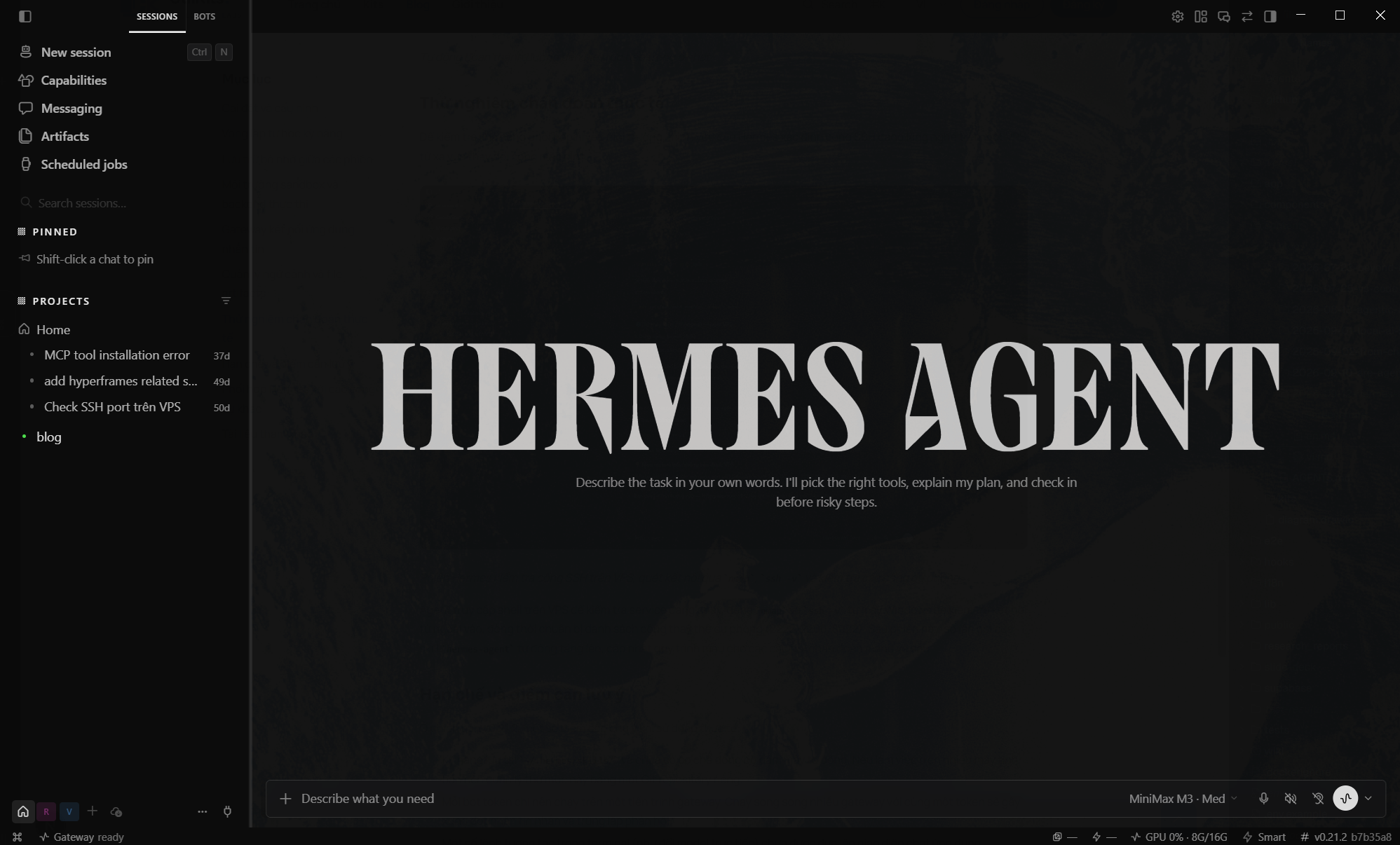
Giao diện desktop Hermes đang chạy trên Windows 11.
Cài đặt và cấu hình
Trên Windows, bộ cài chạy qua đúng một dòng lệnh PowerShell. Script tự động tải uv, Python 3.11, Node.js, ripgrep, ffmpeg và một gói MinGit cô lập (~45 MB) đặt thẳng vào %LOCALAPPDATA%\hermes\git. Bạn không cần quyền Administrator và Git hệ thống hiện có không bị đụng chạm.
iex (irm https://hermes-agent.nousresearch.com/install.ps1)Trên Linux, macOS, WSL2 hoặc Termux:
curl -fsSL https://hermes-agent.nousresearch.com/install.sh | bash
hermes
Windows Defender thường nhận diện nhầm file uv.exe trong bundle. Bạn có thể kiểm tra chữ ký phát hành của Astral bằng gh attestation verify, sau đó thêm ngoại lệ cho %LOCALAPPDATA%\hermes nếu Defender cách ly file.
Lệnh hermes setup --portal liên kết ứng dụng với Nous Portal qua OAuth trên trình duyệt. Gói này tích hợp sẵn hơn 300 mô hình, Firecrawl web search, FAL image generation, text-to-speech và headless browser. Nếu muốn trỏ Hermes sang một provider cụ thể, bảng Settings → Providers → API keys cho phép dán key của các dịch vụ bạn đang trả phí, hoặc nối thẳng vào endpoint tự host. Mỗi profile (default, researcher, video-producer) giữ bộ key riêng, nên cấu hình hướng nghiên cứu và cấu hình hướng code có thể chạy trên hai provider khác nhau mà không cần đổi credentials giữa phiên.
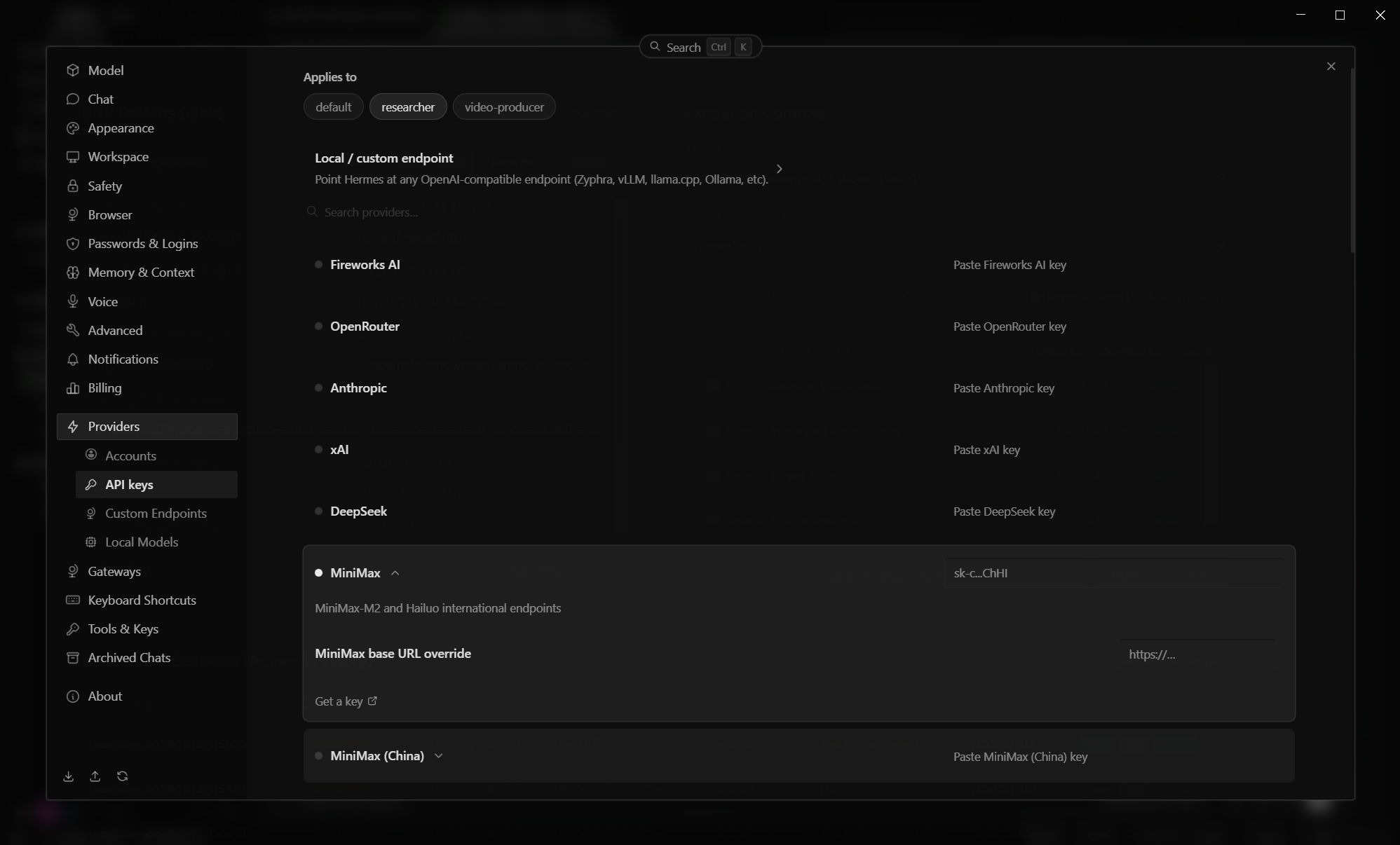
Bảng Settings → Providers → API keys. Mỗi hàng provider chấp nhận một ô dán key; hàng áp dụng cho profile đang chọn ở đầu bảng.
Các provider hỗ trợ dán key sẵn:
- Fireworks AI: inference API cho các mô hình OSS được host.
- OpenRouter: một key duy nhất, định tuyến sang hơn 200 model.
- Anthropic: truy cập trực tiếp các dòng Claude.
- xAI: truy cập trực tiếp Grok.
- DeepSeek: truy cập trực tiếp các dòng DeepSeek-V3 và R1.
- MiniMax: key trả theo lượng dùng, dùng endpoint quốc tế (
MiniMax-M2và Hailuo) hoặc endpoint khu vựcMiniMax (China). Có thể ghi đè base URL nếu chạy qua proxy.
Với runtime tự host, mục "Local / custom endpoint" ở trên cùng chấp nhận bất kỳ server nào tương thích OpenAI: vLLM, llama.cpp, Ollama, hoặc gateway như Zyphra. Trỏ Hermes về http://localhost:11434/v1 cho Ollama cục bộ thì phần còn lại của mặt chat chạy y nguyên. Bài so sánh Ollama và LM Studio nêu rõ hai server local phổ biến này khác nhau ở đâu.
Cá nhân mình chạy Hermes trên MiniMax cho phần lớn công việc hằng ngày. Việc dán API key chỉ tốn một dòng trong bảng Providers, không cần driver, proxy hay file cấu hình riêng, và key vẫn giữ nguyên qua các lần nâng cấp.
Vòng lặp tự học kỹ năng
Với Claude Code, bạn phải tự tay soạn từng file prompt kỹ năng trong ~/.claude/skills/. Ở Hermes, việc tạo kỹ năng là một vòng lặp tự động.
Mỗi khi bạn hoàn thành một tác vụ, agent ghi lại các bước thực thi xuống ổ đĩa theo chuẩn mở agentskills.io. Khi gặp lại yêu cầu tương tự, Hermes lấy skill cũ ra chạy và cập nhật lại định nghĩa dựa trên kết quả thực tế. Lặp lại qua thời gian, máy sẽ tích lũy một bộ công cụ riêng bám sát thói quen làm việc của bạn.
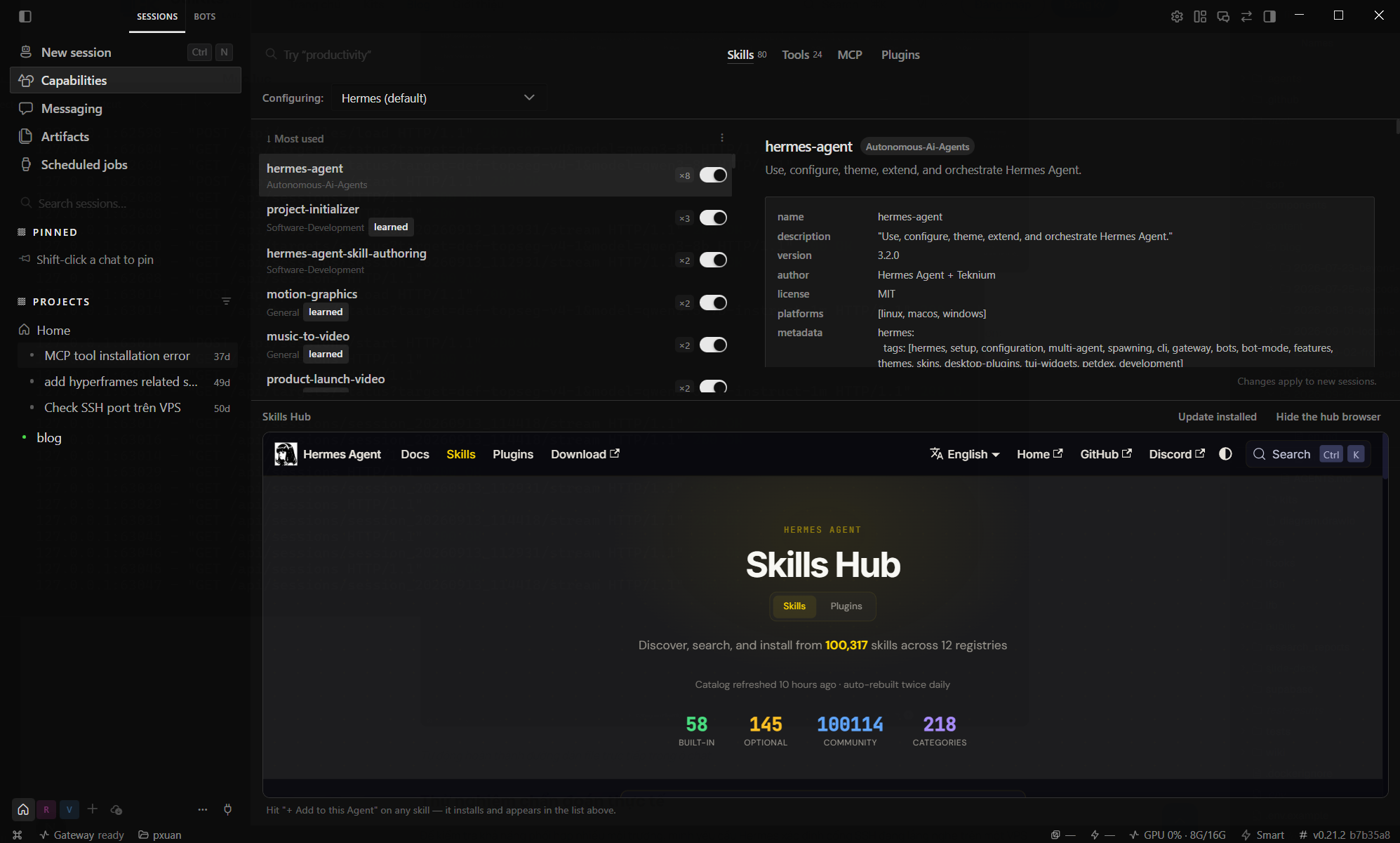
Bảng Skills sau một tuần sử dụng: 73 kỹ năng đã cài, huy hiệu learned đánh dấu những kỹ năng do agent tự tạo và tinh chỉnh.
Sau bảy ngày thử nghiệm, máy của mình tích lũy được 73 kỹ năng. Nhóm này bao gồm các tiện ích lập trình (project-initializer, debugging-mcp-server-launch, systematic-debugging), luồng xử lý media (motion-graphics, music-to-video) và các tác vụ viết lách.
Huy hiệu learned đánh dấu những kỹ năng do chính agent tự sinh ra. Nút bật tắt bên cạnh cho phép chọn có nạp skill đó vào ngữ cảnh phiên mới hay không, giúp danh mục mở rộng mà không làm phình prompt.
Bạn cũng có thể cài kỹ năng cộng đồng theo tên. Chỉ một lệnh cài đặt là các gói như airtable, arxiv, codebase-inspection, claude-design, và blogwatcher đã nằm trong danh mục.
Lưu trữ bộ nhớ giữa các phiên
Khả năng lưu trạng thái được chia làm hai lớp riêng biệt.
Lớp cục bộ dùng SQLite kết hợp chỉ mục full-text FTS5 để lưu lịch sử chat và các bản tóm tắt phiên. Tốc độ tìm kiếm từ khóa đủ nhanh để việc tra lại các cuộc hội thoại cũ diễn ra tức thì.
Ngữ cảnh dài hạn được xử lý qua Honcho, dialectic memory engine của Plastic Labs. Honcho ghi nhận sở thích cá nhân, ngôn ngữ ưu tiên, phong cách viết code và các ràng buộc dự án qua những lần khởi động lại. Nếu bạn báo một lần rằng mình muốn phản hồi bằng tiếng Việt hoặc dự án dùng PostgreSQL 15, agent sẽ mang thông tin đó sang các phiên tiếp theo mà không cần nhắc lại.
Hai tiện ích gõ phím giúp thao tác nhanh hơn:
- Gõ
/trong ô chat để tự động hoàn thành đường dẫn file vào thẳng prompt, bỏ qua việc mở cửa sổ chọn file. - Lệnh
/compressrút gọn lịch sử hội thoại của các tác vụ dài nhằm tránh vượt context window, trong khi bản tóm tắt vẫn được lưu trong FTS5 để tìm kiếm.
Môi trường sandbox và backend thực thi
Hermes tách bạch giữa giao diện trò chuyện và nơi chạy code. Bảng Tools cung cấp 6 môi trường thực thi:
- Local: chạy lệnh trực tiếp trên máy chủ không qua cô lập.
- Docker: chạy trong container cô lập có workspace lưu trữ riêng.
- Singularity / Apptainer: chạy container rootless, tương thích các cụm HPC.
- SSH: chuyển tiếp lệnh tới máy từ xa qua cấu hình
terminal.ssh_hostvàterminal.ssh_user. - Modal: cấp phát sandbox đám mây theo nhu cầu, tự ngủ đông khi nhàn rỗi để chỉ tính phí khi có tác vụ chạy.
- Daytona: áp dụng mô hình ngủ đông tương tự thông qua hạ tầng của Daytona.
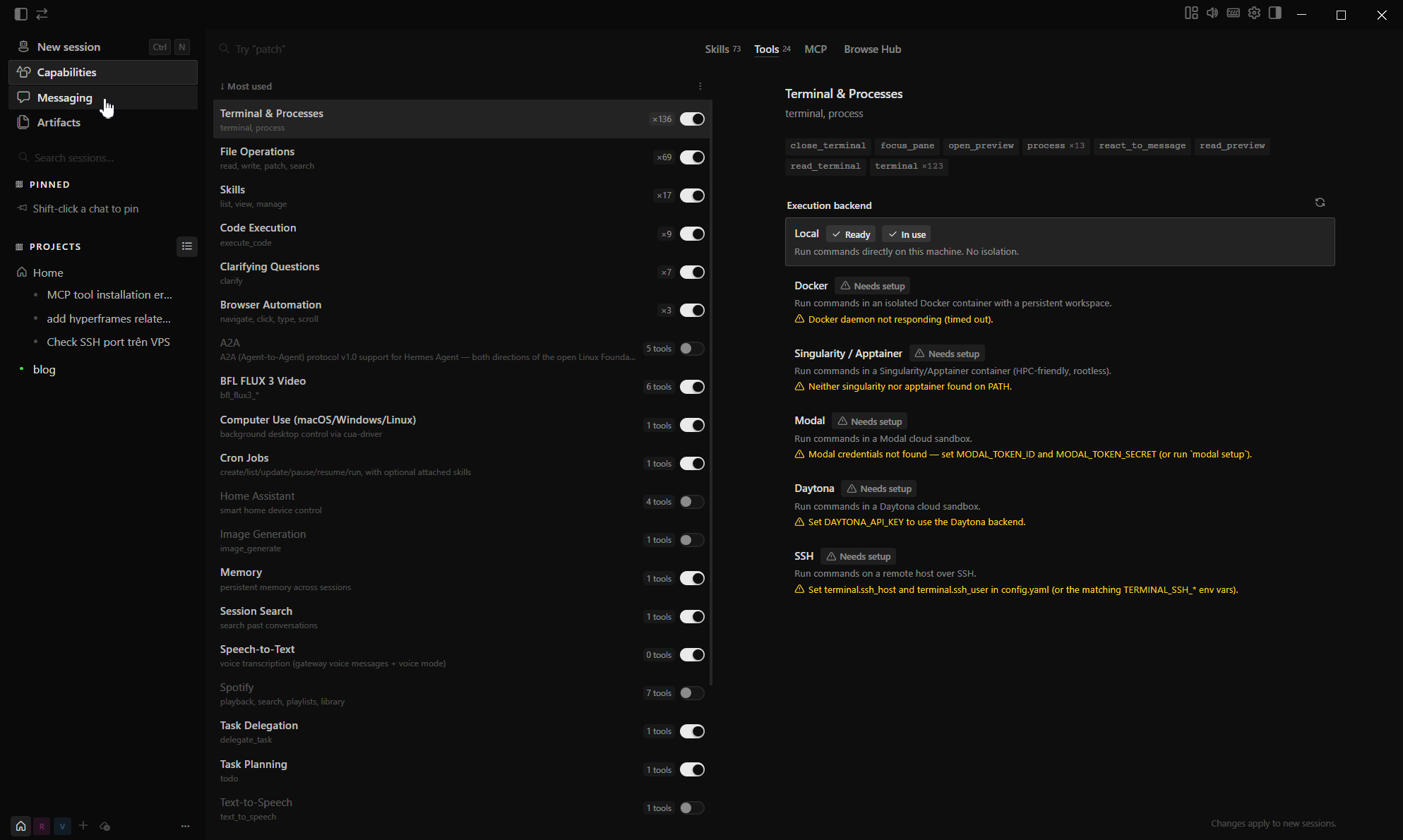
Bảng Tools hiển thị 24 công cụ và sáu môi trường thực thi.
Cơ chế ngủ đông này khá thực tế: bạn có thể đặt gateway trên một VPS nhỏ và chỉ gọi compute đám mây khi có tác vụ nặng phát sinh.
Gateway kết nối ứng dụng nhắn tin
Bạn không bắt buộc phải mở giao diện desktop liên tục. Hermes đi kèm gateway hỗ trợ 22 kênh liên lạc, bao gồm Telegram, Discord, Slack, Mattermost, Matrix, WhatsApp, Signal, BlueBubbles (iMessage), Home Assistant, Email và SMS qua Twilio.
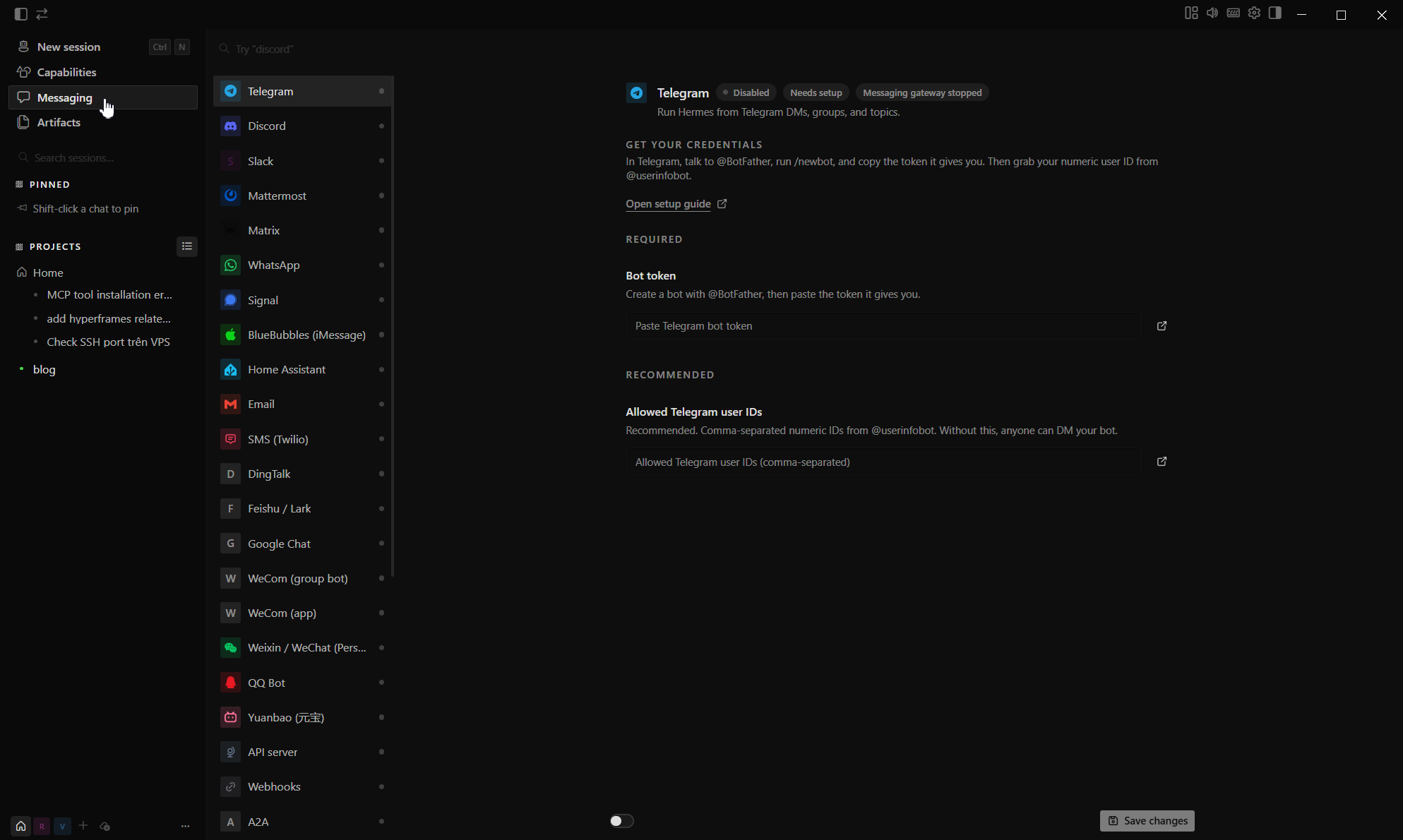
Bảng Messaging hiển thị các nền tảng chat và webhook được hỗ trợ.
Khởi động gateway chỉ cần hai bước:
hermes gateway setup    # cấu hình bot token và danh sách người dùng được phép
hermes gateway start    # khởi chạy tiến trình lắng nghe ở nền
Trạng thái phiên được đồng bộ xuyên suốt. Bạn có thể giao việc từ terminal máy tính, ra ngoài theo dõi tiến độ trên Telegram và để backend Modal xử lý tính toán nặng.
Cần lưu ý cài đặt allowlist người dùng khi cấu hình Telegram. Nếu không chặn theo user ID cụ thể, bất kỳ ai tìm thấy username của bot cũng có thể gửi lệnh cho nó.
Quản lý ngữ cảnh và file artifacts
Giao diện desktop có sẵn hai khu vực riêng cho việc quản lý dữ liệu xuất ra và trích dẫn file.
Bảng Artifacts gom toàn bộ ảnh, file và liên kết sinh ra trong quá trình làm việc. Sau một tuần thử nghiệm, workspace của mình lưu 240 mục (46 ảnh, 54 file, 140 link), tra cứu được qua bộ lọc tìm kiếm.
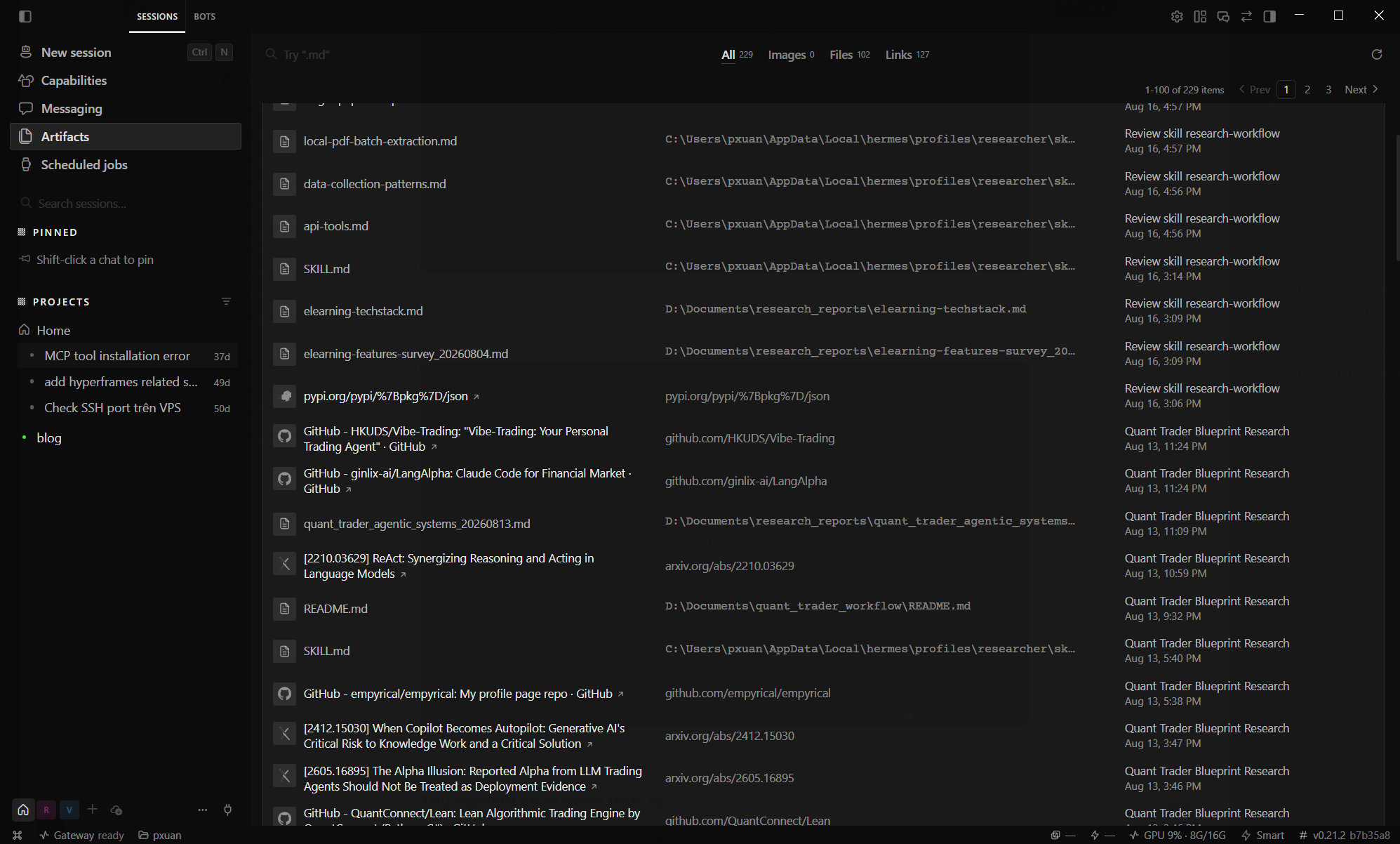
Bảng Artifacts lưu trữ tài liệu, ảnh và liên kết đã tạo.
Tính năng tự hoàn thành đường dẫn ngay trong ô nhập cũng giúp việc đưa mã nguồn vào ngữ cảnh thuận tiện hơn:
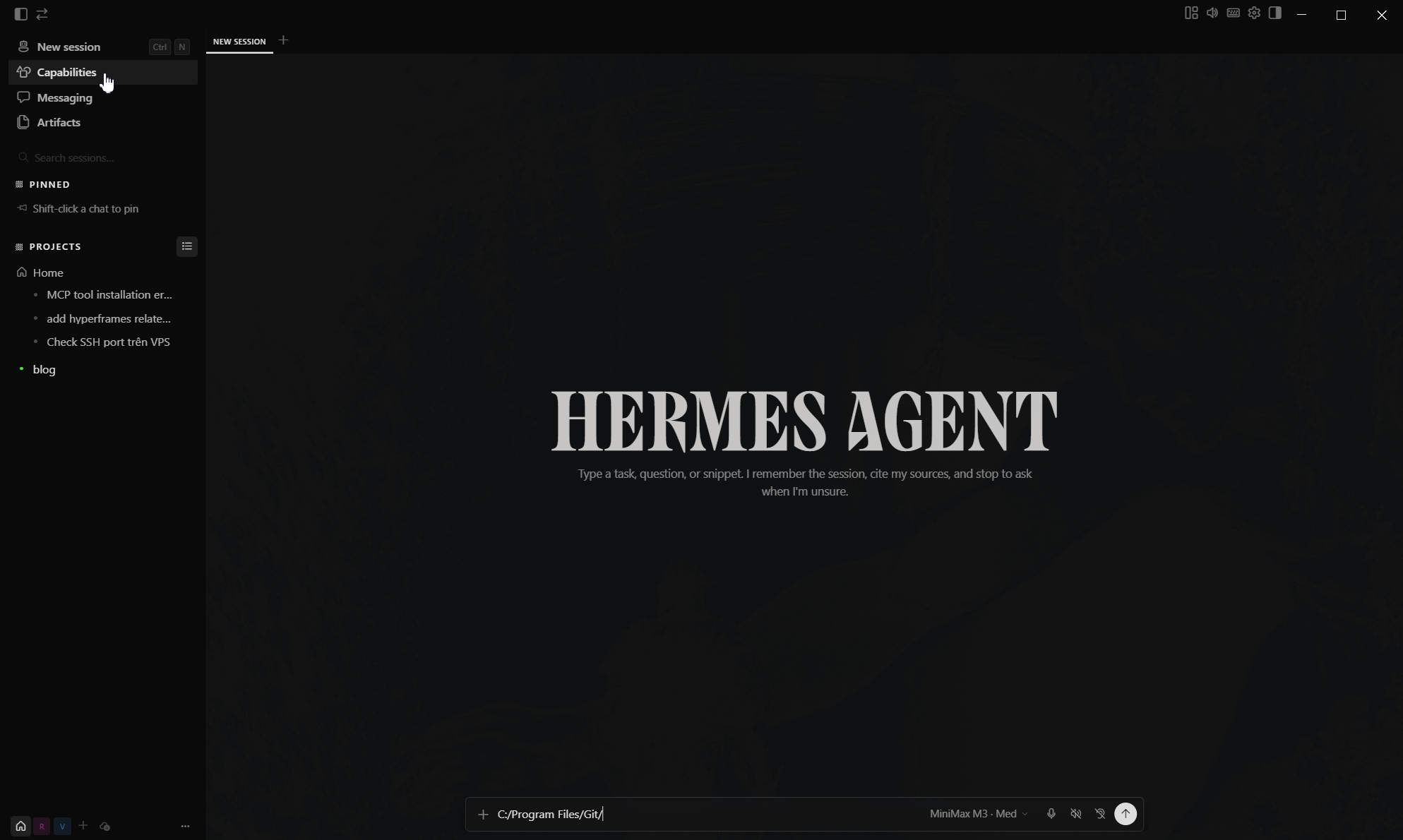
Tự động hoàn thành đường dẫn file trực tiếp trong ô chat.
Scheduled jobs
Hermes Agent lập lịch các prompt định kỳ theo cách cron lập lịch lệnh shell. Bảng Scheduled Jobs giữ danh sách tác vụ đang chạy, kèm thư viện "SCHEDULES" chứa các mẫu preset phủ hầu hết kịch bản thường gặp. Danh sách chia thành nhắc nhở hằng ngày (Morning briefing, Workday start reminder, Evening wind-down), tác vụ giám sát (Important mail monitor, Topic news digest, Market & research reminder, Price & availability watch, Competitor news watch), thói quen tuần (Weekly review, Weekly meal plan, Habit check-in, Hydration & movement nudge) và prompt phản tư (Daily learning drip, Gratitude & reflection prompt, On-this-day discovery, Custom reminder).
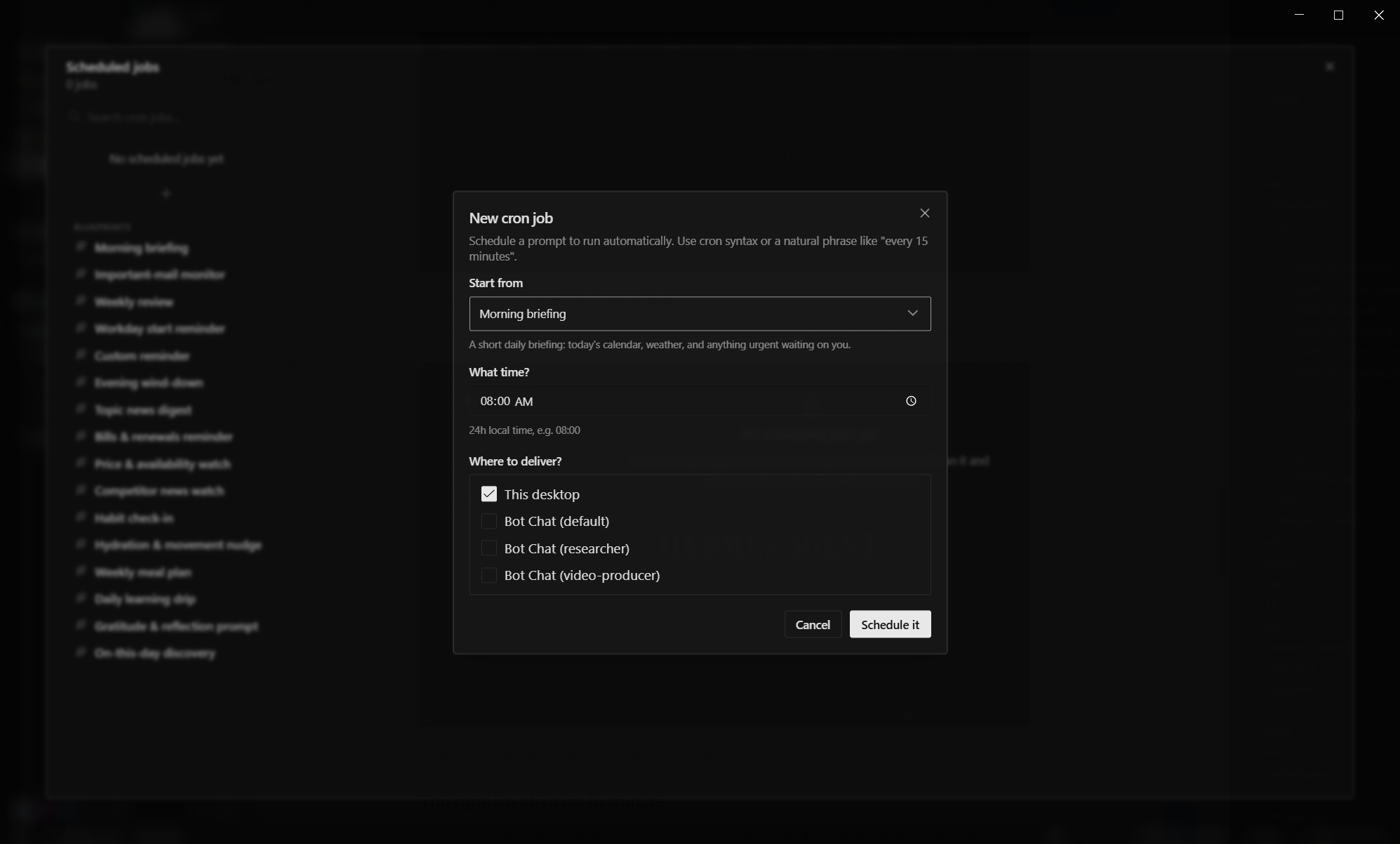
Bảng Scheduled Jobs với thư viện preset bên trái và hộp thoại New cron job đang mở bên phải.
Bấm "New cron job" mở ra một form ngắn gọn. Biểu thức lịch chấp nhận cú pháp cron hoặc cụm từ tự nhiên kiểu "every 15 minutes", Hermes tự phân tích rồi mới lưu. Dropdown "Start from" nạp sẵn nội dung prompt; chọn Morning briefing thì ô prompt sẽ tự điền "A short daily briefing: today's calendar, weather, and anything urgent waiting on you." Trường cuối là đích gửi, cho phép chọn nhiều nơi: This desktop và bất kỳ Bot Chat nào đã cấu hình (default, researcher, video-producer).
Lịch trình được lưu giữa các phiên và kích hoạt dù bạn đang mở app nào. Đây là cách dễ nhất mà mình từng dùng để thiết lập bản tin chủ đề hằng ngày đẩy thẳng lên Telegram mà không phải bật desktop app liên tục.
Thử nghiệm thực tế
Ở đây mình thử tạo 1 researcher profile trên Hermes Agent và tích hợp research-workflow skill (skill mà mình tự tạo) vào. Sau đó mình sử dụng skill này để research về topic "Develop AI agent with Langchain & Langgraph".
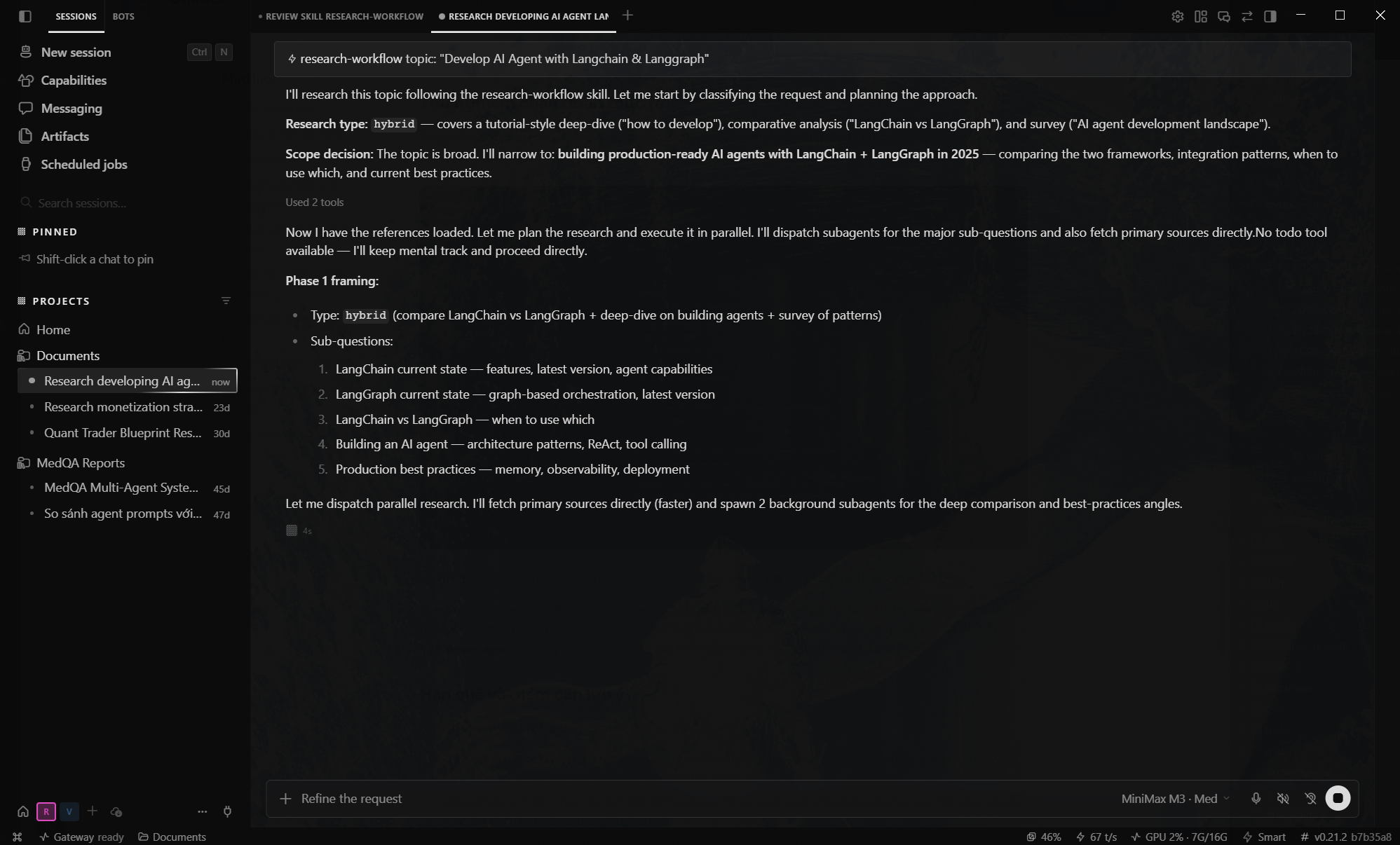
Phiên Hermes research về Develop AI agent with Langchain & Langgraph.
Trong skill của mình có yêu cầu agent điều phối task đến các subagents để tiến hành tìm kiếm tài liệu song song. Như hình bên dưới, agent đã thực hiện điều phối 2 background subagents để tiến hành research vấn đề.
Hạn chế và điểm cần lưu ý
Ở phiên bản v0.21.2, một số điểm cần chú ý khi sử dụng thực tế:
- Kỹ năng lưu tại
~/.hermes/skills/và chưa có cơ chế đồng bộ đám mây tự động. Nếu làm việc trên nhiều máy tính, bạn nên quản lý thư mục này bằng một Git repository riêng. - Mỗi bot token chỉ nên chạy trên một tiến trình gateway. Chạy song song nhiều gateway với cùng một token sẽ gây xung đột nhận tin nhắn và trùng lặp phản hồi.
- Một số lệnh tương tác trong terminal (như đổi model trực tiếp) chưa được đưa lên giao diện chat ứng dụng.
- Cảnh báo nhận diện nhầm của Windows Defender với
uv.execần được thêm vào danh sách loại trừ khi cài đặt.
Phối hợp Hermes với các công cụ khác
Các công cụ hiện tại đáp ứng những vị trí khác nhau trong quy trình làm việc:
- OpenClaw tập trung vào điều phối tiến trình và xây dựng hệ thống đa agent cấp thấp.
- Claude Code và OpenCode giữ vai trò công cụ chuyên dụng tốt nhất cho việc refactor code sâu trong repository qua terminal.
- Hermes Agent đóng vai trò trợ lý thường trực trên các ứng dụng chat, xử lý tra cứu, chạy tự động hóa và tích lũy kỹ năng qua thời gian.
Trong thực tế, Claude Code phù hợp đặt ở terminal cho các phiên sửa code phức tạp, trong khi Hermes chạy trên Telegram và desktop để trả lời nhanh, theo dõi tác vụ nền và duy trì kho kỹ năng cá nhân.
Tài liệu tham khảo
- NousResearch/hermes-agent trên GitHub: release notes và mã nguồn (v0.21.2, 2026-09-11).
- Tài liệu chính thức Hermes Agent: kiến trúc, skills engine và cấu hình gateway.
- Đặc tả chuẩn agentskills.io: chuẩn mở cho kỹ năng agent di động.
- Nous Portal: model gateway và gói công cụ đa phương thức.
Toàn bộ ảnh chụp màn hình trong bài được ghi lại trực tiếp từ Hermes Agent v0.21.2 chạy trên Windows 11.

